在當今數字化與智能化的商業環境中,高效、可靠的通訊與辦公系統是企業運營的基石。一個集電腦及配件、辦公用品、通訊產品與專業服務于一體的綜合解決方案,能夠為企業提供無縫銜接的支持,從硬件部署到軟件集成,再到后期的維護與升級,全方位保障企業溝通與辦公的順暢與高效。
核心產品與服務矩陣
- 基礎硬件與辦公支持:提供包括臺式機、筆記本電腦、顯示器、外設等在內的各類電腦及電腦配件,同時供應打印機、復印機、紙張、文具等各種辦公用品,確保日常辦公的硬件需求得到及時滿足。
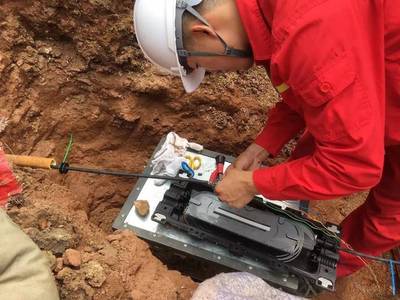
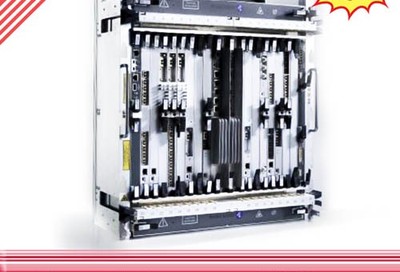
- 專業通訊與網絡架構:業務核心涵蓋通訊產品與網絡布線工程。從基礎的電話機、耳機到復雜的集團電話交換機、網絡電話設備,構建清晰、穩定的語音通訊網絡。專業的網絡布線服務則為數據傳輸打下堅實基礎,保障局域網與互聯網接入的穩定與高速。
- 智能通訊系統與增效工具:為了提升客戶溝通與管理效率,提供先進的呼叫中心系統、電話錄音系統和無紙傳真系統。這些系統能有效管理來電、記錄關鍵對話、實現電子化傳真收發,是客戶服務、銷售支持和合規管理的重要工具。
- 創新營銷與信息平臺:免費呼叫網絡營銷服務(通常指基于網絡的回呼請求等低成本營銷方式)幫助企業低成本拓展客戶。平臺提供詳盡的產品信息與批發信息,方便客戶進行采購決策與供應鏈管理。
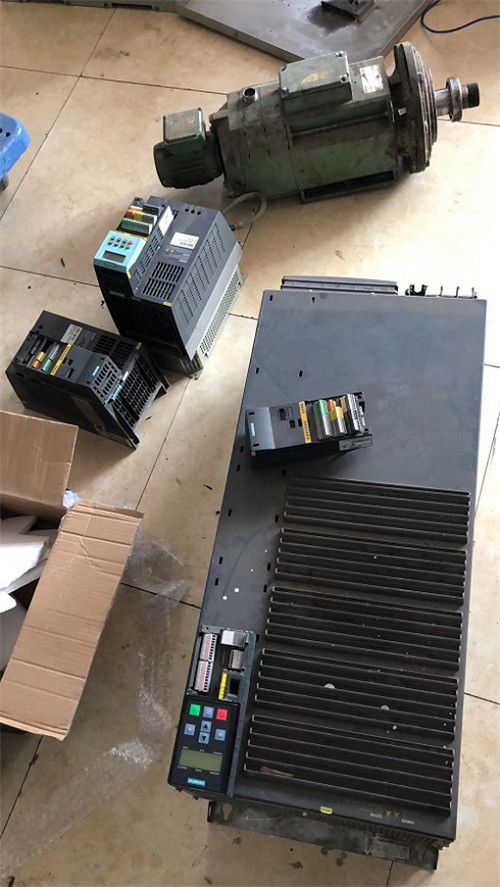
- 至關重要的售后保障:專業的通訊設備修理服務是整個解決方案的堅強后盾。無論是交換機故障、電話機損壞還是網絡設備問題,及時、專業的維修服務能最大程度減少設備停機時間,保障企業通訊生命線的持續暢通。
整合價值與未來展望
將分散的產品與服務整合于一個生態之中,其價值遠大于各部分之和。企業客戶可以獲得以下優勢:
- 采購協同:一站式采購降低溝通與物流成本。
- 系統兼容:確保硬件、軟件與網絡之間的兼容性與最優性能。
- 服務連貫:從部署、培訓到維護、修理,獲得連貫的技術支持體驗。
- 成本可控:批發信息與綜合方案有助于總體擁有成本(TCO)的優化。
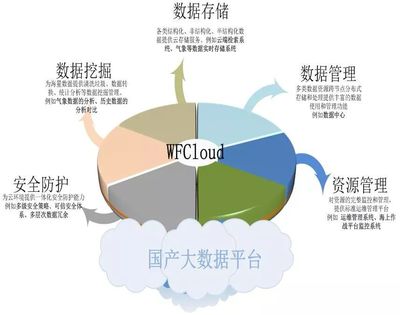
隨著云計算和AI技術的發展,未來的辦公通訊解決方案將更加注重云端部署、智能客服(與呼叫中心結合)、以及更深度的大數據分析集成。選擇一家能夠提供當前全面產品線,并具備技術演進服務能力的合作伙伴,將使企業在數字化轉型中始終保持通訊競爭力。
從桌面到機房,從硬件到軟件,從銷售到服務,構建一個完整、可靠、面向未來的通訊與辦公生態系統,是現代企業提升運營效率、優化客戶體驗、驅動業務增長的關鍵策略。